Libra Mart
Hướng dẫn sử dụng theme Libra Mart
- created: 11/09/2018
- latest update: 11/12/2018
- by: Libra Team
- email: [email protected]
Nếu bạn có thắc mắc, vui lòng liên hệ lại với chúng tôi theo email: [email protected] hoặc skype: live:chi.hoang.tien.
Giới thiệu chung

- Bạn cần 1 giao diện website bán hàng đa ngành nghề ?
- Bạn cần 1 giao diện website bán hàng với những module nổi bật ?
- Bạn cần 1 giao diện website bán hàng với thông tin sản phẩm được đưa ra rõ ràng, chi tiết ?
- Bạn cần 1 giao diện website thân thiện với mọi thiết bị từ máy tính để bàn, máy tính bảng tới các thiết bị di động thông minh phổ biến hiện nay ?
- Trải nghiệm tuyệt vời với việc tối ưu điểm recommend Google Page Speed Insight (trên PC / trên Mobile)
- Module đếm ngược thời gian khuyến mại: giúp cho việc thể hiện thời gian khuyến mại sản phẩm một cách trực quan, nhấn mạnh vào khoảng thời gian còn lại, kích thích mua hàng
- Tìm kiếm thông minh: giúp khách hàng tiết kiệm tối đa thời gian tìm kiếm sản phẩm mong muốn
- Bộ lọc thông minh: với các trường lọc giá, loại sản phẩm, nhà sản xuất, màu sắc... giúp khách hàng dễ dàng lựa chọn sản phẩm ưng ý với mình
- Tính năng cho phép quét mã QR code: giúp dễ dàng chia sẻ sản phẩm mà không cần nhập link
- Tích hợp Sale Pop: giúp tăng độ tin cậy của website với khách hàng
Hướng dẫn cơ bản
Để đi vào thiết lập, bạn cần vào màn hình giao diện của website, chọn THIẾT LẬP GIAO DIỆN

Tại đây, giao diện trực quan để bạn đi vào thiết lập các module sản phẩm trên website của mình.
Để website hiển thị đẹp nhất, vui lòng sử dụng ảnh sản phẩm, bài viết, tag theo hướng dẫn
- Ảnh sản phẩm: khuyên dùng ảnh 800x800 px
- Ảnh bài viết: khuyên dùng ảnh có tỉ lệ 1052x680 px
- Tag đếm ngược khuyến mãi sản phẩm: endtime_12/31/2018 15:10:00
- Tag điểm đánh giá sản phẩm: tag_rate_8 (điểm từ 0-10)

Thiết lập chung
Tại THIẾT LẬP CHUNG, bạn có rất nhiều lựa chọn để thay đổi "bộ mặt" website của bạn
Các thiết lập cơ bản như :
- Favicon
- Nút lên đầu trang
- Đánh giá sản phẩm (cài app Đánh giá sản phẩm)
- Tìm kiếm thông minh

- Tag giảm giá
- Tag sản phẩm bán chạy
- Tính năng sale pop (thông báo nhỏ ở màn hình, kích thích khách hàng mua hàng)

- Tính năng hiển thị số người đang xem sản phẩm (ảo)

- Sửa đổi màu sắc trên website
- Font chữ
- Keyword seo
Thông tin chung
Ở đây, chúng tôi cung cấp sẵn 1 số trường thông tin để bạn có thể sử dụng xuyên suốt toàn website mà không cần nhập lại nhiều lần (nếu không thực sự cần thiết)

Đầu trang
Bạn thiết lập thay đổi logo, hình ảnh banner một cách dễ dàng

Giao diện cung cấp sẵn 3 liên kết và tuỳ chỉnh để bạn đưa thêm thông tin tiếp cận khách hàng của mình

Số điện thoại hotline là thông tin không thể thiếu để khách hàng dễ dàng tương tác với chủ website, tìm hiểu thêm thông tin về sản phẩm mình đang tìm kiếm
Để hiển thị mega menu, bạn chỉ cần điền đúng tên menu

Trong menu dọc, chúng tôi cung cấp 20 icon thiết lập sẵn, bạn có thể lựa chọn tắt hoặc sử dụng icon

Ngoài ra, mỗi menu nếu có menu con, bạn có thể thiết lập ảnh nền để tăng tính trực quan cho menu tương ứng


Chân trang
Ở chân trang, bạn có thể lựa chọn các liên kết mong muốn để điều hướng cho website của mình

Giao diện cung cấp sẵn 1 số phương thức thanh toán để bạn tuỳ chỉnh, chỉ cần nhập thông tin theo ví dụ mặc định

Chân trang cũng thể hiện số điện thoại hotline để khách hàng dễ dàng liên lạc với chủ shop


Trang chủ & modules
Tại trang chủ, ngoại trừ khối slider đã thiết lập vị trí cố định, chúng tôi cung cấp sẵn 1 loạt các module để bạn tự do sắp xếp và thiết lập riêng, bao gồm:
- Module đếm ngược khuyến mãi (x1)
- Module Banner nhỏ (x1)
- Module khối sản phẩm (x8)
- Module Banner lớn (x4)
- Module tin tức (x1)
- Module chính sách (x1)

Slider / Banner
Bạn có thể thiết lập hình ảnh slider, liên kết, tiêu đề trong module này

Bạn dễ dàng thiết lập hình ảnh, tiêu đề, đường dẫn liên kết tương ứng

Đếm ngược khuyến mãi
Bạn có thể thiết lập module:
- Tiêu đề
- Mô tả
- Hình ảnh tiêu đề
- Chọn danh mục hiển thị khuyến mãi
- Giới hạn số sản phẩm
- Thiết lập thời gian thể hiện giảm giá

Banner nhỏ
Module được thiết lập rất đơn giản với:
- Hình ảnh được khuyến nghị
- Tiêu đề
- Đường dẫn banner

Khối sản phẩm
Trong module này, bạn có thể
- Thay đổi tiêu đề
- Chọn icon tiêu đề
- Màu nền tiêu đề
- Chọn danh mục (nếu menu tương ứng có menu con, bạn có thể hiển thị danh sách link menu con tương ứng)
- HIển thị các logo thương hiệu trong danh mục hiện tại theo cú pháp: category_vendor_image_[ten-thuong-hieu].png, ở đây ten-thuong-hieu là handle của tên thương hiệu


CẬP NHẬT TÍNH NĂNG SỬ DỤNG ẢNH LOGO THAY THẾ ẢNH THƯƠNG HIỆU (khi không có ảnh thương hiệu)
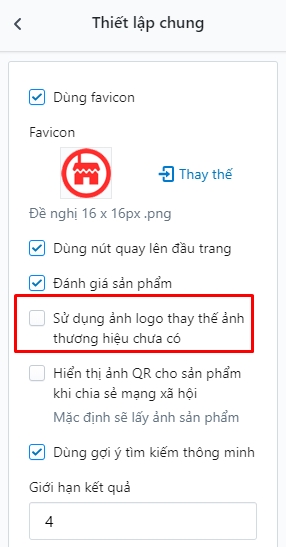
Cập nhật hướng dẫn chi tiết cách up ảnh logo thương hiệu
Bước 1 : xác định tên file ảnh cần sử dụng

Bước 2 : tạo file ảnh với đúng cú pháp, tên như trong bước 1

Bước 3 : Upload file ảnh thương hiệu lên thư mục Assets trong chỉnh sửa giao diện


Bước 4 : Kết quả đạt được khi upload file ảnh lên Assets, Tiếp tục làm với các logo khác để hoàn thiện

* Cập nhật để hiển thị ngay cả khi chỉ có 1 logo thương hiệu
Banner lớn
- Bạn có thể chọn ảnh banner lớn
- Thay đổi tiêu đề ảnh
- Thay đổi đường dẫn liên kết theo nhu cầu

Khối tin tức
Bạn thiết lập tiêu đề, chọn chủ đề và giới hạn số bài viết

Khối chính sách
Bạn có thể thiết lập 1 số chính sách để khách hàng dễ dàng tìm đến và nắm rõ thông tin về cửa hàng của bạn

Trang danh sách sản phẩm

Trang danh sách sản phẩm cho phép bạn chỉnh sửa bố cục trên trang, bao gồm:
- Số sản phẩm trên trang
- Vị trí sidebar trái / phải
- Thiết lập hiển thị danh mục sản phẩm
- Thiết lập hiển thị bộ lọc sản phẩm
- Thiết lập module sản phẩm bán chạy
Bộ lọc sản phẩm
Chúng tôi cung cấp thiết lập chi tiết cho bộ lọc:
- Lọc theo giá
- Lọc theo Loại sản phẩm
- Lọc theo Nhà cung cấp
- Lọc theo tag (màu sắc / kích thước ...)


Trang sản phẩm

Trang chi tiết sản phẩm là trang hiển thị đầy đủ thông tin nhất cho các sản phẩm bạn đang bán trên website của mình
Tại đây, bạn có thể lựa chọn các thông tin về sản phẩm mà bạn mong muốn được hiển thị ra, giúp khách hàng có nhiều thông tin hơn về sản phẩm đang lựa chọn
Trong trang chi tiết sản phẩm, bạn có thể thiết lập các tab thể hiện thông tin sản phẩm, chúng tôi cung cấp sẵn 4 tab để bạn lựa chọn

Ngoài ra, chúng tôi cũng cung cấp module hiển thị bình luận facebook, module sản phẩm liên quan và sản phẩm đã xem

Trang blog
Trong trang blog, bạn có thể thiết lập hiển thị Tin nổi bật và các tag trong chủ đề

Sidebar Blog / Tin tức
Module này cho phép bạn thiết lập vị trí sidebar, thiết lập danh mục tin tức, thiết lập khối blog

Trong trang chi tiết bài viết, phần sidebar cho phép bạn thiết lập module bài viết liên quan tới bài viết hiện tại

Chi tiết tin tức
Chi tiết tin tức, bạn có thể thiết lập hiển thị tag và các liên kết chia sẻ mạng xã hội, thiết lập tại SOCIAL MEDIA

Trang liên hệ
Trang liên hệ sẽ lấy mặc định các thông tin từ THÔNG TIN CHUNG, ngoài ra bạn có thể thiết lập bản đồ định vị cho cửa hàng của mình

Mạng xã hội
bạn có thể thiết lập các mạng xã hội mà website mình có sử dụng

Tính năng mobile
Tính năng đặc biệt trên các theme của Libra Team, giao diện mobile có thể thiết lập 1 khối liên lạc thông qua các 1 số kênh như gọi điện, sms, zalo, facebook
